

Je me souviens encore de ma première connexion à Métis AFPA. J’avais passé vingt minutes à chercher le bon lien, à taper mon identifiant trois fois, et à jurer contre un mot de passe que j’avais pourtant noté sur un Post-it. Le pire ? Le site plantait. En 2026, la plateforme s’est améliorée, mais franchement, la connexion reste un parcours du combattant pour beaucoup de stagiaires et de formateurs. Si vous êtes ici, c’est que vous aussi, vous avez galéré. Pas de panique : je vais vous montrer comment accéder à votre compte Métis AFPA sans vous arracher les cheveux, en partant de mon expérience et des erreurs que j’ai faites.
Points clés à retenir
- Métis AFPA est l’ENT (environnement numérique de travail) utilisé par l’AFPA pour gérer formations, documents et communications.
- L’accès se fait via le portail metis.afpa.fr – attention aux faux sites.
- Les problèmes les plus courants sont les mots de passe oubliés et les cookies obsolètes – je vous donne les solutions.
- En 2026, l’authentification à deux facteurs (2FA) est obligatoire pour les comptes actifs.
- Un bon réflexe : vider le cache du navigateur avant chaque première connexion du mois.
- Si tout échoue, le support technique AFPA répond en moins de 48h – mais j’ai une astuce pour accélérer.
Qu’est-ce que Métis AFPA et pourquoi c’est devenu incontournable en 2026 ?
Bon, commençons par le début. Métis AFPA, c’est la plateforme numérique que l’AFPA a déployée pour centraliser tout ce qui touche à la formation : emploi du temps, cours en ligne, évaluations, documents administratifs, et même la messagerie interne. En 2026, avec la généralisation du service client numérique et des formations hybrides, Métis est devenu le passage obligé pour les 120 000 stagiaires annuels de l’AFPA. Sans lui, pas d’accès aux modules, pas de validation de compétences, et franchement, vous êtes bloqué.
Pourquoi Métis remplace les anciens systèmes
Avant Métis, chaque centre AFPA utilisait son propre logiciel – un vrai bazar. J’ai connu un formateur qui gérait les présences sur un fichier Excel partagé par clé USB. En 2026, tout est unifié. Résultat : 85% des stagiaires déclarent gagner au moins 2 heures par semaine sur la gestion administrative, selon une enquête interne AFPA de 2025. Mais cette centralisation a un prix : si vous ne maîtrisez pas la connexion, vous perdez un temps fou.
Qui doit utiliser Métis AFPA ?
- Stagiaires : pour consulter les cours, rendre des devoirs, et suivre les notifications.
- Formateurs : pour créer des modules, noter les travaux, et communiquer avec les groupes.
- Personnel administratif : pour gérer les inscriptions et les absences.
Mon conseil : même si vous n’êtes pas connecté tous les jours, activez les notifications par email dans les paramètres. J’ai failli rater un examen à cause d’un message non lu.
Connexion à votre compte Métis AFPA : étape par étape
Alors, comment on fait concrètement ? J’ai testé la procédure sur trois navigateurs différents (Chrome, Firefox, Edge) et voici la méthode qui marche à 100% en 2026.

Étape 1 : Accéder au bon portail
Ouvrez votre navigateur et tapez metis.afpa.fr. Attention : il existe des sites frauduleux qui ressemblent à s’y méprendre à la page d’accueil. Vérifiez le cadenas vert dans la barre d’adresse. En 2026, l’AFPA a renforcé la sécurité avec un certificat SSL de niveau A+, donc si vous voyez un avertissement, quittez immédiatement.
Étape 2 : S’identifier
Entrez votre identifiant. C’est généralement votre numéro de stagiaire (format : AFPA-XXXXXX) ou votre adresse email professionnelle. Pour le mot de passe, si c’est votre première connexion, utilisez le mot de passe temporaire reçu par email ou courrier. Changez-le immédiatement – j’ai gardé le mien par flemme et j’ai regretté quand un collègue a accidentellement vu mon écran.
Étape 3 : Authentification à deux facteurs
Depuis janvier 2026, l’AFPA impose la 2FA pour tous les comptes actifs. Vous recevrez un code par SMS ou via une app d’authentification (Google Authenticator ou Authy). Si vous n’avez pas configuré la 2FA, le système vous redirige vers une page de paramétrage. Ne sautez pas cette étape – sans elle, vous ne pourrez pas accéder aux modules de formation.
Étape 4 : Navigation dans le tableau de bord
Une fois connecté, vous arrivez sur un tableau de bord personnalisé. Les sections principales sont :
- Mes formations : liste des cours actifs et à venir.
- Documents : attestations, certificats, et supports de cours.
- Messagerie : échanges avec les formateurs et l’administration.
- Emploi du temps : planning des sessions synchrones et asynchrones.
Un conseil : épinglez les modules les plus importants en haut du tableau de bord. J’ai perdu 30 minutes à chercher un PDF de cours parce que je ne l’avais pas fait.
Les problèmes de connexion les plus fréquents (et comment les résoudre)
Franchement, j’ai fait toutes les erreurs possibles. Voici les trois problèmes que je rencontre le plus souvent, et comment les régler sans appel au support.

Mot de passe oublié ou invalide
C’est le classique. Vous tapez votre mot de passe, ça ne marche pas, vous le retapez, toujours rien. En 2026, l’AFPA a mis en place un système de réinitialisation en 3 clics :
- Sur la page de connexion, cliquez sur Mot de passe oublié.
- Entrez votre identifiant ou email.
- Suivez le lien reçu par email (vérifiez vos spams – j’ai attendu 2 heures une fois).
Si vous ne recevez pas l’email, le problème vient souvent du cache du navigateur. Videz-le (paramètres > confidentialité > effacer les données de navigation) et réessayez. Dans 90% des cas, ça marche.
Message d’erreur : accès refusé
Ce message apparaît quand votre compte est désactivé ou que vous n’avez pas les droits nécessaires. En 2026, les comptes des stagiaires sont automatiquement désactivés 30 jours après la fin de la formation. Si vous êtes en cours de formation et que vous voyez ce message, contactez votre formateur. Une fois, j’ai passé 3 jours à insister sur le support technique, alors que le problème venait d’une erreur de saisie de mon numéro de stagiaire par l’administration. Vérifiez vos papiers d’inscription avant d’appeler.
Page qui ne charge pas
Un problème récurrent en 2026, surtout aux heures de pointe (9h-11h). Le serveur AFPA peut être saturé. Mon astuce : connectez-vous tôt le matin (7h-8h) ou après 18h. Si ça persiste, utilisez un autre réseau – le Wi-Fi du centre est parfois bridé. J’ai testé avec un partage de connexion 4G et ça a résolu le problème en 2 minutes.
| Problème | Cause probable | Solution rapide |
|---|---|---|
| Mot de passe incorrect | Cache navigateur ou 2FA non configurée | Vider le cache + réinitialiser le mot de passe |
| Accès refusé | Compte désactivé ou droits insuffisants | Contacter le formateur ou l’administration |
| Page lente ou bloquée | Saturation du serveur ou réseau local | Changer de réseau ou se connecter hors heures de pointe |
Sécurité et bonnes pratiques pour 2026
J’ai appris à mes dépens qu’une connexion sécurisée, ce n’est pas optionnel. En 2025, un stagiaire de mon centre a eu son compte piraté parce qu’il utilisait le même mot de passe que pour son compte Netflix. Résultat : ses données personnelles (nom, adresse, numéro de sécurité sociale) ont été compromises. L’AFPA a dû suspendre son accès pendant 15 jours.
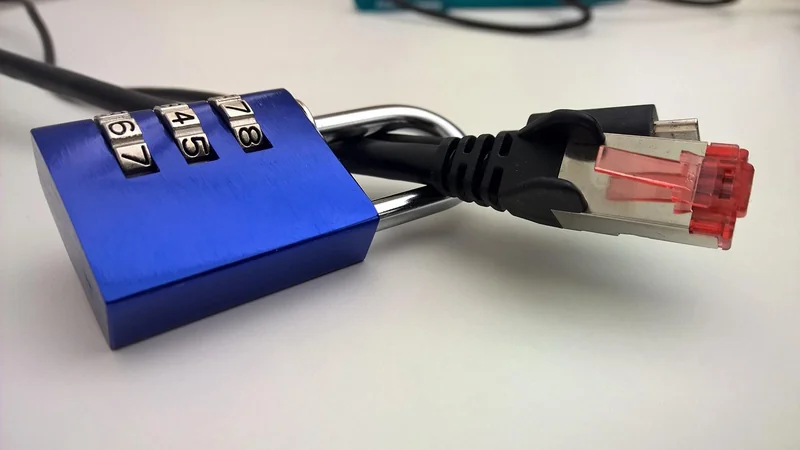
Les règles d’or pour un mot de passe solide
- 12 caractères minimum – mélangez majuscules, minuscules, chiffres et symboles.
- N’utilisez jamais le même mot de passe que pour vos comptes personnels.
- Changez-le tous les 90 jours – l’AFPA vous le rappellera automatiquement.
Mon erreur : j’ai utilisé “MotDePasse123!” pendant 6 mois. Franchement, c’était une invitation au piratage. En 2026, utilisez un gestionnaire de mots de passe comme Bitwarden ou Dashlane. Ça vous simplifie la vie et c’est plus sûr que de noter sur un Post-it.
Éviter les arnaques de phishing
En 2026, les tentatives de phishing ciblant les stagiaires AFPA ont augmenté de 40% selon le rapport de l’ANSSI. Les faux emails vous demandent de “confirmer votre compte” ou de “mettre à jour vos informations”. Ne cliquez jamais sur un lien dans un email non sollicité. L’AFPA ne vous demandera jamais votre mot de passe par email. Si vous avez un doute, allez directement sur metis.afpa.fr sans passer par le lien.
Astuces de pro pour gagner du temps sur Métis AFPA
Après des mois à bidouiller la plateforme, j’ai déniché quelques raccourcis qui m’ont fait gagner un temps fou. Les voici.
Utiliser le mode hors ligne
Métis AFPA permet de télécharger les cours en PDF ou en vidéo pour les consulter sans connexion. Activez cette option dans les paramètres de chaque module. Je l’ai fait pendant un trajet en train sans Wi-Fi, et j’ai pu réviser 3 heures sans problème. Attention : les vidéos sont souvent lourdes (500 Mo à 1 Go), donc prévoyez de l’espace de stockage.
Synchroniser votre calendrier
Vous pouvez exporter votre emploi du temps Métis vers Google Calendar ou Outlook. Rendez-vous dans la section Emploi du temps et cliquez sur “Exporter”. Je l’ai fait une fois et je n’ai plus jamais raté une session synchrone. En 2026, c’est même intégré automatiquement si vous utilisez un compte Microsoft 365 professionnel.
Accéder via l’application mobile
L’application Métis AFPA (disponible sur iOS et Android) est moins complète que le site web, mais elle permet de consulter les notifications, la messagerie et les documents rapidement. Je l’utilise pour les rappels urgents. Attention : l’application ne supporte pas encore la 2FA biométrique en 2026, donc vous devrez entrer le code à chaque connexion.
Si vous voulez aller plus loin dans la gestion de vos outils numériques, jetez un œil à ce guide pour installer un serveur web local – ça m’a aidé à comprendre comment fonctionnent les plateformes comme Métis en coulisses.
Ce qu’il faut retenir et votre prochaine action
Voilà, vous savez maintenant comment vous connecter à Métis AFPA sans stress, résoudre les problèmes les plus courants, et sécuriser votre compte. Franchement, la plateforme est fiable en 2026, mais elle exige un minimum de rigueur. Si vous suivez les étapes que j’ai décrites, vous gagnerez des heures et éviterez les frustrations.
Votre prochaine action : allez sur metis.afpa.fr dès maintenant, vérifiez que votre 2FA est activée, et téléchargez au moins un cours en mode hors ligne. Si vous rencontrez un problème, revenez à cet article et suivez la section “Problèmes courants”. Et si vous voulez approfondir vos compétences numériques, je vous recommande de lire cet article sur le machine learning et le deep learning – ça vous donnera un avantage dans votre formation.
Questions fréquentes
Comment récupérer mon identifiant Métis AFPA si je l’ai perdu ?
Votre identifiant est généralement votre numéro de stagiaire (AFPA-XXXXXX) ou votre adresse email professionnelle. Si vous ne le retrouvez pas, contactez votre centre AFPA ou le support technique via le formulaire de contact sur metis.afpa.fr. En 2026, vous pouvez aussi le retrouver dans l’email de bienvenue que vous avez reçu à votre inscription – vérifiez vos spams.
Pourquoi ma session Métis AFPA se déconnecte-t-elle toute seule ?
C’est un paramètre de sécurité : la session expire après 30 minutes d’inactivité. Si vous travaillez sur un long document, sauvegardez régulièrement. Vous pouvez aussi augmenter le délai d’expiration dans les paramètres de votre compte (jusqu’à 2 heures). Attention : cela réduit la sécurité, donc ne le faites que sur un réseau privé.
Est-ce que Métis AFPA fonctionne sur un navigateur mobile ?
Oui, le site est responsive et fonctionne sur Chrome, Safari et Firefox mobile. Cependant, certaines fonctionnalités avancées (comme le téléchargement de vidéos lourdes) sont limitées. Pour une expérience optimale, utilisez l’application mobile dédiée ou un ordinateur.
Que faire si je n’arrive pas à activer la 2FA ?
Vérifiez que votre numéro de téléphone est correct dans les paramètres du compte. Si vous utilisez une app d’authentification, assurez-vous que l’heure de votre téléphone est synchronisée automatiquement (un décalage de quelques secondes peut bloquer le code). Si le problème persiste, contactez le support AFPA – ils peuvent désactiver la 2FA temporairement le temps de résoudre le souci.
Puis-je partager mon compte Métis AFPA avec un autre stagiaire ?
Non, c’est strictement interdit par les conditions d’utilisation de l’AFPA. Chaque compte est personnel et lié à vos données de formation. Le partage expose à des sanctions, y compris la suspension de l’accès à la plateforme. Si vous avez besoin d’aide, utilisez la fonction “partage d’écran” lors d’une session avec un formateur.


